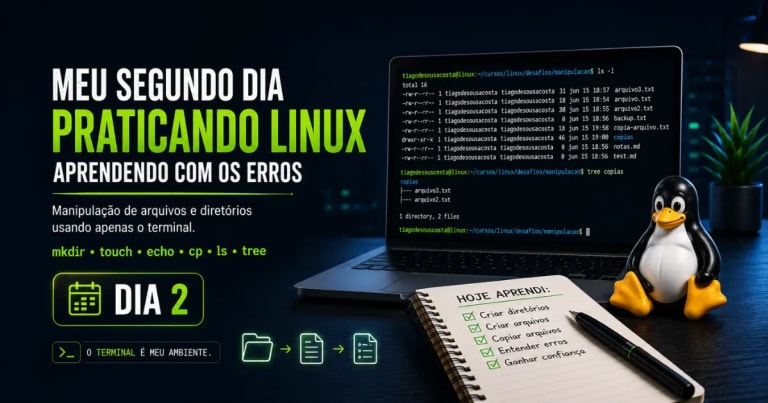
Hoje continuei minha jornada de aprendizado no Linux utilizando exclusivamente o terminal. O objetivo foi praticar a manipulação de arquivos e diretórios, uma habilidade essencial para quem deseja ganhar autonomia no sistema operacional.
Como era esperado, cometi alguns erros durante os exercícios. Em vez de me frustrar, aproveitei cada mensagem de erro para entender melhor o funcionamento dos comandos. Percebi que aprender Linux vai muito além de decorar sintaxes: é preciso interpretar o que o terminal está dizendo e corrigir os problemas de forma lógica.
Criando Diretórios
O primeiro exercício foi criar uma estrutura de diretórios para organizar os arquivos de prática.
mkdor -p desafios/manipulacao
Logo recebi uma mensagem informando que o comando não existia. Depois de analisar o erro, percebi que havia digitado mkdor em vez de mkdir.
Corrigindo o comando:
mkdir -p desafios/manipulacao
A estrutura foi criada corretamente.
Esse pequeno erro reforçou uma lição importante: erros de digitação são comuns, principalmente para quem está começando. Saber interpretar a mensagem exibida pelo terminal é uma habilidade tão importante quanto conhecer os comandos.
Trabalhando com Arquivos
Dentro do diretório criado, comecei a gerar alguns arquivos utilizando o comando echo com redirecionamento.
echo "Linux é poderoso" > arquivo.txt
echo "Aprendendo Linux todos os dias" > arquvi2.txt
Também pratiquei a criação de arquivos vazios utilizando:
touch teste.md notas.md backup.txt
Nesse momento percebi outro erro de digitação: em vez de criar arquivo2.txt, acabei criando arquvi2.txt.
Embora pareça um detalhe simples, esse tipo de erro pode gerar bastante confusão quando começamos a trabalhar com vários arquivos.
Entendendo o Redirecionamento
Depois resolvi praticar o operador de redirecionamento.
Minha primeira tentativa foi esta:
echo "Git e Linux combinam muito bem" ? arquivo3.txt
O terminal retornou um erro porque utilizei ? no lugar do operador correto, >.
Após corrigir:
echo "Git e Linux combinam muito bem" > arquivo3.txt
O arquivo foi criado normalmente.
Esse exercício ajudou a reforçar como funciona o redirecionamento de saída no Linux e mostrou que um único caractere digitado incorretamente já é suficiente para impedir a execução do comando.
Copiando Arquivos
Em seguida pratiquei o comando cp.
Primeiro fiz uma cópia simples:
cp arquivo.txt copia-arquivo.txt
Depois tentei copiar arquivos para um diretório que ainda não existia:
cp arquivo2.txt arquivo3.txt copias/
Recebi uma mensagem informando que o diretório copias não existia.
Então criei a pasta:
mkdir copias
Ao revisar o comando, percebi outro detalhe importante: eu estava tentando copiar arquivo2.txt, mas esse arquivo nunca havia sido criado. O nome correto era arquvi2.txt, resultado do erro de digitação anterior.
Depois de ajustar o comando:
cp arquvi2.txt arquivo3.txt copias/
A cópia foi realizada com sucesso.
Esse exercício mostrou como um erro aparentemente pequeno pode gerar outros problemas em sequência.
Explorando a Estrutura de Diretórios
Para conferir se tudo havia sido criado corretamente, utilizei alguns comandos básicos de navegação:
ls -l
pwd
tree .
Com eles consegui visualizar a estrutura dos diretórios, confirmar a localização dos arquivos e entender melhor como os comandos refletem as alterações feitas no sistema.
O Que Aprendi
Mesmo cometendo vários erros de digitação, consegui concluir todos os exercícios. No fim das contas, percebi que esses erros fizeram parte do aprendizado.
Durante essa prática aprendi que é importante:
-
Ler atentamente as mensagens de erro do terminal.
-
Conferir os nomes dos arquivos antes de executar comandos.
-
Verificar se diretórios realmente existem.
-
Resolver problemas de forma lógica, em vez de apenas repetir comandos.
-
Ganhar confiança utilizando a linha de comando no dia a dia.
Cada erro acabou se transformando em uma oportunidade de aprender algo novo.
Próximos Passos
Nos próximos estudos pretendo praticar comandos que permitem pesquisar arquivos, analisar conteúdos e manipular textos diretamente pelo terminal.
Minha lista inclui:
-
find -
grep -
wc -
head -
tail -
Pipes (
|)
Também quero começar a combinar esses comandos para resolver tarefas mais complexas e compreender melhor o poder da linha de comando.
Conclusão
O segundo dia de estudos confirmou algo que já comecei a perceber: aprender Linux é um processo de prática constante.
Errar faz parte do caminho. Cada comando digitado incorretamente me obrigou a investigar, entender o motivo do problema e encontrar a solução. Isso tornou o aprendizado muito mais significativo do que simplesmente executar comandos que já funcionam.
A cada sessão de estudos me sinto mais confortável utilizando o terminal e mais preparado para avançar em assuntos como administração de sistemas, automação e desenvolvimento. A jornada está apenas começando, mas cada pequeno progresso aumenta minha confiança para explorar o Linux de forma cada vez mais natural.