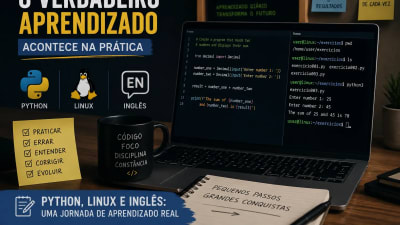

Comecei meus estudos de Linux com um objetivo simples: aprender na prática. Em vez de apenas assistir a videoaulas, decidi executar cada comando, explorar o sistema e entender como tudo funciona no terminal.
Desde o primeiro momento percebi que o Linux incentiva o aprendizado por experimentação. Cada comando executado, cada erro cometido e cada mensagem exibida pelo sistema contribuíram para uma compreensão mais sólida do ambiente.
Neste artigo compartilho tudo o que pratiquei no meu primeiro dia utilizando o terminal Linux.
Navegando pelo sistema de arquivos
O primeiro comando que aprendi foi:
pwd
Ele exibe o caminho completo do diretório em que estou trabalhando no momento.
Depois utilizei:
ls
Esse comando lista todos os arquivos e diretórios existentes na pasta atual.
Ao navegar entre as pastas utilizando o comando cd, confirmei que meu ambiente de estudos estava organizado em:
/home/tiago/cursos/linux
Compreender a estrutura de diretórios foi essencial para começar a trabalhar com mais segurança no terminal.
Organizando o ambiente de estudos
Para manter tudo organizado, criei algumas pastas específicas para cada tipo de conteúdo.
mkdir anotacoes
mkdir comandos
mkdir scripts
Depois visualizei a estrutura criada com:
tree -L 4
Resultado:
.
├── anotacoes
├── comandos
└── scripts
Essa organização facilita bastante a rotina de estudos, pois separa anotações, exemplos de comandos e scripts em locais distintos.
Criando e editando arquivos
Em seguida aprendi uma das maneiras mais simples de criar arquivos pelo terminal.
echo "Meu primeiro arquivo Linux" > aula001.txt
Para visualizar o conteúdo utilizei:
cat aula001.txt
Depois conheci o editor Nano, muito utilizado em ambientes Linux.
nano aula001.txt
Após editar o arquivo, conferi novamente seu conteúdo.
cat aula001.txt
Resultado:
Estou aprendendo a usar o Linux pelo terminal. Meta: aprender em 6 meses!
Foi interessante perceber como tarefas simples podem ser realizadas rapidamente sem precisar de uma interface gráfica.
Hora de conhecer Docker e containers
Depois de praticar os comandos básicos do Linux e aprender a interpretar mensagens de erro, chegou o momento de dar um passo adiante. Descubra como o Docker utiliza os recursos do Linux para criar ambientes isolados e por que essa tecnologia é tão importante no desenvolvimento moderno.
🚀 Ler o próximo artigoEntendendo as permissões de arquivos
Outro conceito importante foi o sistema de permissões do Linux.
Executei:
ls -l
E obtive um resultado semelhante a:
-rw-r--r--
Aprendi que essa sequência informa quem pode:
-
Ler o arquivo;
-
Escrever no arquivo;
-
Executá-lo.
Também descobri que, quando a primeira letra é:
d
isso significa que o item listado é um diretório e não um arquivo.
Compreender essas permissões é fundamental para administrar arquivos e sistemas Linux de forma segura.
Criando meu primeiro script Bash
Depois de conhecer os comandos básicos, dei meus primeiros passos com Shell Script.
Primeiro criei o arquivo:
touch scripts/backup.sh
Depois concedi permissão de execução:
chmod +x scripts/backup.sh
Para confirmar a alteração utilizei:
ls -l scripts
Resultado:
-rwxr-xr-x
O caractere x indica que o arquivo pode ser executado.
Foi um momento importante, pois comecei a entender como o Linux trata scripts como programas executáveis.
Aprendendo com os erros
Nem tudo saiu certo na primeira tentativa.
Durante os exercícios cometi alguns erros comuns:
-
Escrevi
bacup.shem vez debackup.sh; -
Digitei
exchono lugar deecho; -
Tentei executar um arquivo que ainda não possuía permissão.
Em algumas situações o terminal retornou mensagens como:
comando não encontrado
No início essas mensagens pareceram frustrantes, mas logo percebi que elas indicavam exatamente onde estava o problema.
Essa experiência reforçou uma das lições mais importantes da tecnologia: erros fazem parte do processo de aprendizado. Saber interpretar as mensagens do sistema costuma ser mais valioso do que simplesmente decorar comandos.
O que aprendi no primeiro dia
Comandos praticados
-
pwd -
ls -
cd -
mkdir -
echo -
cat -
nano -
mv -
touch -
chmod -
rm -
tree
Conceitos estudados
-
Estrutura de diretórios no Linux;
-
Navegação pelo terminal;
-
Criação e edição de arquivos;
-
Organização de projetos;
-
Permissões de arquivos;
-
Introdução ao Shell Script;
-
Interpretação de mensagens de erro.
Próximos passos
Este foi apenas o início da minha jornada com Linux.
Nos próximos meses pretendo aprofundar meus conhecimentos em:
-
Permissões e gerenciamento de usuários;
-
Processos e serviços;
-
Shell Script;
-
Git e controle de versões;
-
Redes no Linux;
-
Docker e containers;
-
Administração de servidores.
Meu objetivo é construir uma base sólida para aplicar Linux em automação, desenvolvimento de software e infraestrutura.
Conclusão
O primeiro contato com o Linux mostrou que aprender vai muito além de memorizar comandos. Cada exercício realizado ajudou a compreender melhor o funcionamento do sistema operacional, enquanto os erros se transformaram em oportunidades de aprendizado.
Ainda há muito para estudar, mas esse primeiro dia confirmou que a prática constante é o caminho mais eficiente para evoluir. A cada novo comando executado, sinto que estou construindo uma base mais sólida para enfrentar desafios maiores no universo da tecnologia.